
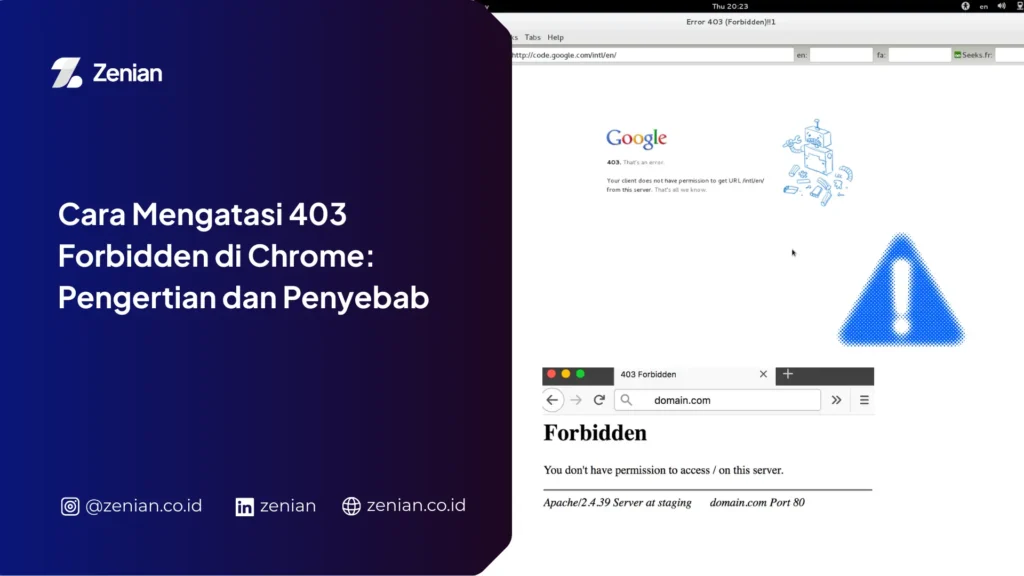
Saat membuka sebuah website, terkadang pengguna menemukan pesan error seperti 403 Forbidden yang membuat halaman tidak dapat diakses. Masalah ini sering muncul pada browser seperti Chrome dan dapat terjadi karena berbagai faktor, mulai dari pengaturan server hingga masalah izin akses.
Memahami cara mengatasi 403 Forbidden di Google Chrome penting agar Anda dapat mengetahui penyebabnya dan menemukan solusi yang tepat. Pada artikel ini, Anda akan mempelajari apa itu kode 403, arti 403 Forbidden, serta cara menghilangkan error tersebut dengan langkah yang mudah dipahami.
Apa Itu Kode 403 Forbidden?
Kode 403 merupakan salah satu HTTP status code yang menunjukkan bahwa server memahami permintaan pengguna, tetapi menolak memberikan akses ke halaman yang diminta.
Dalam sistem komunikasi antara browser dan server, setiap respons memiliki kode status tertentu. Kode 403 termasuk dalam kategori error yang menunjukkan bahwa akses terhadap suatu halaman dibatasi oleh server.
Biasanya, pesan ini muncul ketika pengguna mencoba membuka halaman yang membutuhkan izin khusus atau ketika server membatasi akses terhadap file tertentu.
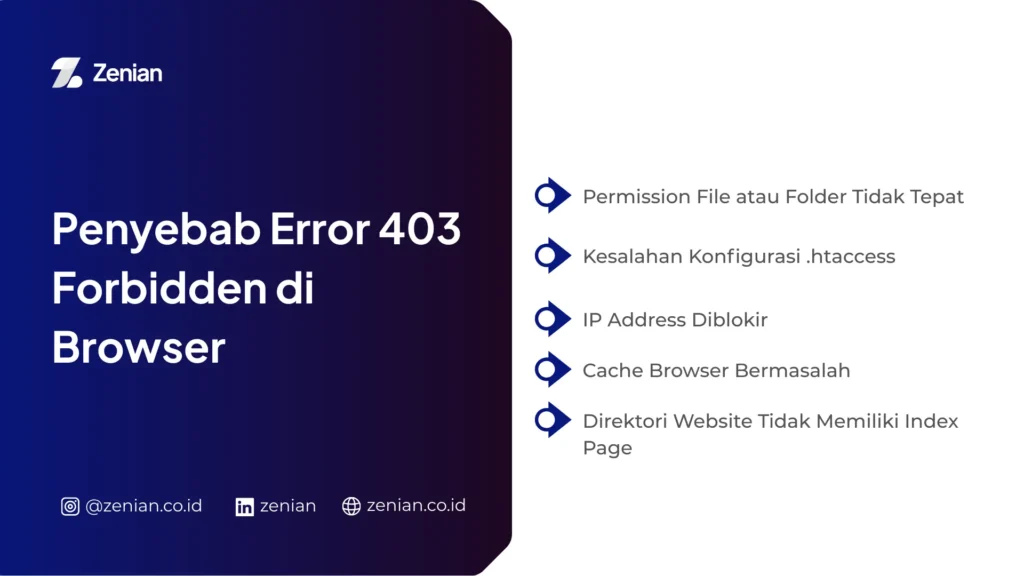
Penyebab Error 403 Forbidden di Browser
Sebelum mengetahui cara menghilangkan 403 Forbidden, penting untuk memahami beberapa penyebab umum error ini.
1. Permission File atau Folder Tidak Tepat
Server memiliki pengaturan izin (permission) untuk setiap file dan folder pada website. Jika pengaturan tersebut terlalu ketat, server dapat menolak akses pengguna sehingga muncul error 403.
2. Kesalahan Konfigurasi .htaccess
File .htaccess sering digunakan untuk mengatur keamanan dan redirect pada website. Kesalahan konfigurasi pada file ini dapat menyebabkan server menolak permintaan akses.
3. IP Address Diblokir
Beberapa website menggunakan sistem keamanan yang memblokir IP tertentu. Jika IP pengguna masuk dalam daftar blokir, halaman website tidak dapat diakses.
4. Cache Browser Bermasalah
Cache yang tersimpan pada browser terkadang dapat menyebabkan konflik dengan data terbaru dari server, sehingga memicu error.
5. Direktori Website Tidak Memiliki Index Page
Jika sebuah folder website tidak memiliki file index seperti index.html atau index.php, server dapat menolak akses ke direktori tersebut.
Baca Juga: Kenali Perbedaan dan Keunggulan HTTPS dari Pada HTTP
6 Cara Mengatasi 403 Forbidden di Chrome
Berikut beberapa langkah yang dapat dilakukan untuk cara mengatasi 403 Forbidden di Chrome.
1. Refresh Halaman Website
Langkah paling sederhana adalah mencoba memuat ulang halaman dengan menekan tombol refresh atau menggunakan shortcut Ctrl + F5 untuk melakukan hard refresh.
Cara ini dapat membantu jika error terjadi karena masalah sementara pada server atau koneksi.
2. Hapus Cache dan Cookie Browser
Cache dan cookie yang tersimpan pada browser dapat menyebabkan konflik dengan data terbaru dari website.
Langkah yang bisa dilakukan:
- Buka menu Settings di Chrome
- Pilih Privacy and Security
- Klik Clear browsing data
- Hapus cache dan cookie
Setelah itu, coba akses kembali halaman website.
3. Periksa URL Website
Terkadang error terjadi karena URL yang dimasukkan tidak tepat atau mengarah ke direktori yang tidak memiliki izin akses.
Pastikan alamat URL yang digunakan sudah benar dan mengarah ke halaman yang valid.
4. Coba Gunakan Browser atau Perangkat Lain
Jika error masih muncul, coba akses website menggunakan browser lain atau perangkat berbeda. Cara ini dapat membantu mengetahui apakah masalah berasal dari browser atau server.
5. Periksa Permission File Website
Bagi pemilik website, salah satu cara menghilangkan 403 Forbidden adalah dengan memeriksa permission file di server.
Biasanya pengaturan yang disarankan adalah:
- Folder: 755
- File: 644
Pengaturan ini memungkinkan server memberikan akses kepada pengguna tanpa membuka izin yang terlalu luas.
6. Periksa File .htaccess
Jika website menggunakan server Apache, kesalahan pada file .htaccess dapat menyebabkan error 403.
Anda dapat mencoba:
- Mengedit file .htaccess
- Menghapus aturan yang salah
- Mengembalikan konfigurasi default
Setelah perubahan dilakukan, coba akses kembali halaman website.
Cara Menghilangkan 403 Forbidden untuk Pemilik Website
Selain langkah dasar di atas, pemilik website dapat melakukan beberapa tindakan tambahan untuk mengatasi error ini.
Beberapa langkah yang dapat dilakukan antara lain:
- Memastikan file index tersedia pada setiap direktori
- Memeriksa konfigurasi server
- Mengaktifkan akses direktori yang diperlukan
- Memastikan tidak ada aturan blokir IP yang salah
Melakukan pengecekan secara menyeluruh pada server akan membantu memastikan website dapat diakses dengan normal.
Error 403 Forbidden menunjukkan bahwa server menolak permintaan akses ke suatu halaman. Masalah ini biasanya terjadi karena pengaturan keamanan server, kesalahan permission file, atau masalah pada browser pengguna.
Dengan memahami arti 403 Forbidden serta menerapkan beberapa solusi seperti membersihkan cache, memeriksa URL, hingga memperbaiki konfigurasi server, error ini dapat diatasi dengan lebih mudah.
Ingin Website Anda Lebih Stabil dan Mudah Ditemukan di Google?
Selain mengatasi masalah teknis seperti error website, penting juga memastikan website Anda dioptimasi dengan strategi SEO yang tepat. Optimasi SEO membantu meningkatkan visibilitas website sehingga lebih mudah ditemukan oleh calon pelanggan di mesin pencari.
PT Zenian Digital Lab menyediakan layanan Search Engine Optimization (SEO) yang membantu meningkatkan performa website Anda melalui strategi optimasi yang terukur. Dengan pendekatan SEO yang tepat, website Anda dapat memperoleh traffic organik yang lebih stabil dan berkelanjutan.
Baca Juga: Cara Membuat URL, Panduan Lengkap Struktur URL yang Benar